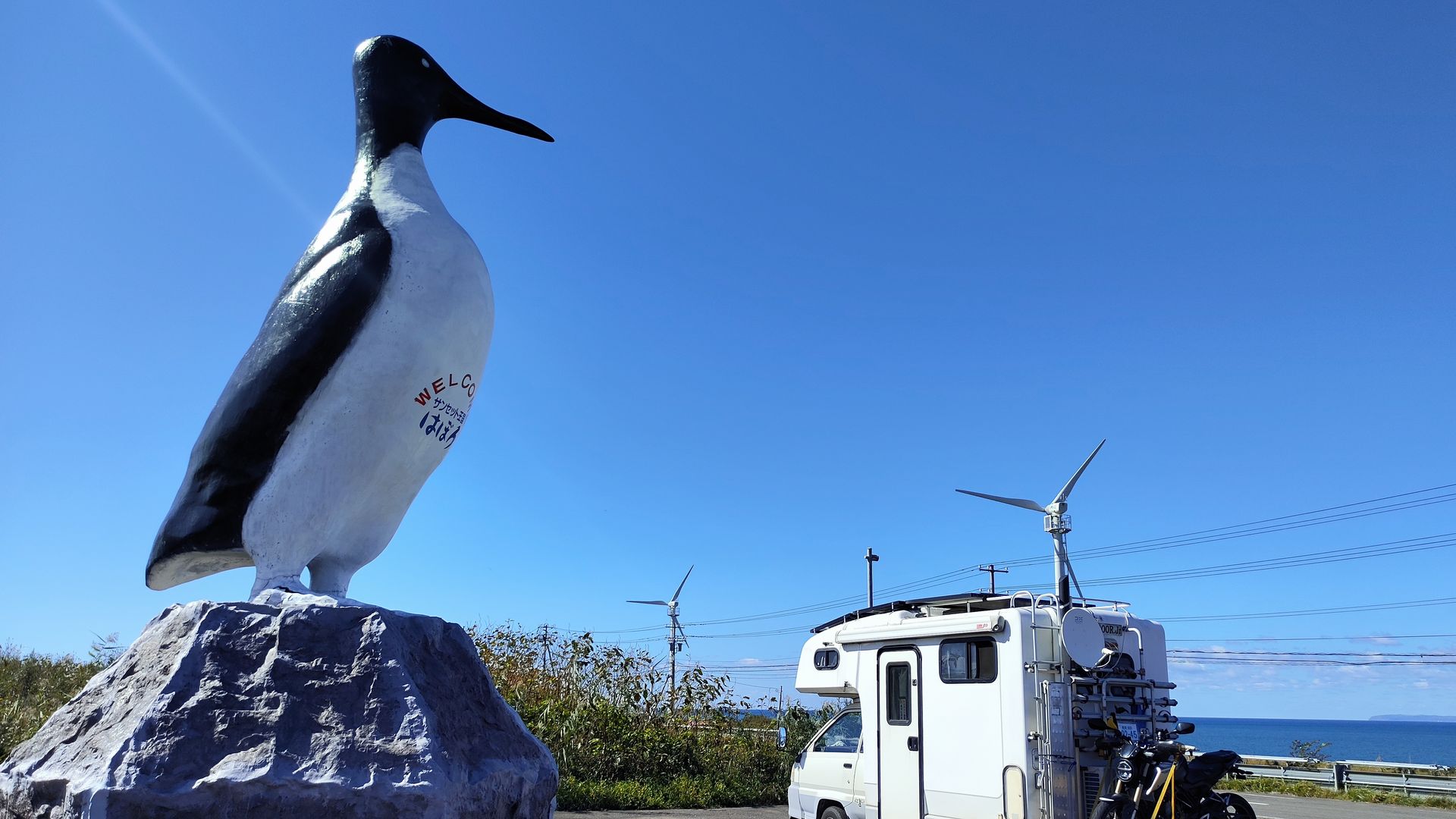
2023年9月24日に訪れた時の情報です
ウミガラス(オロロン鳥)をモチーフにした巨大オブジェが日本海を見つめている。
その巨大オブジェがあるのは・・北海道の日本海側にある国道232号線を走っていると突然出現する。
地方に行くと、その土地の動物などをメインにした巨大オブジェはけっこう見かけることができる。このオロロン鳥の巨大オブジェもその一つ。
初めてこのオロロン鳥オブジェを見た時・・・「これは??ペンギン?こんなとこにペンギンがいるの?」と思ったのはオレだけではないはずだ。
記事はプロモーションが含まれています。またAmazonのアソシエイトとして当サイトは適格販売により収入を得ています。
「オロロン鳥レプリカ」情報
| 施設名 | オロロン鳥レプリカ |
|---|---|
| 住所 | 北海道苫前郡羽幌町汐見 |
| 電話 | - |
| 開館時間 | 24時間訪問可能 |
| 休館日 | 年中無休で見られます |
| 駐車場 | 無料:小型数台駐車スペースあり |
 トイレ
トイレ 洗浄便座
洗浄便座 身障者トイレ
 屋根付駐車場
 オストメイト
 EV充電器
EV充電器 スタンド
スタンド Wi-Fi
Wi-Fi 情報館
情報館 身障者設備
身障者設備 授乳室
授乳室 おむつ交換台
 キッズ室
キッズ室 ショップ
ショップ レストラン
レストラン カフェ・軽食
 産地直売場
産地直売場 クレカ
クレカ スマホ決済
スマホ決済 温泉・銭湯
温泉・銭湯 キャンプ場
キャンプ場 ドッグラン
ドッグラン 展望台
展望台 公園
公園 博物・美術館
 宿泊施設
宿泊施設 RVパーク
RVパーク ソフト
ソフト
このペンギン・・じゃなくてオロロン鳥オブジェはバブル経済の名残ともいえるもの。
バブル絶好調の時代、当時の竹下登内閣総理大臣は全国の市町村に通称「ふるさと創生一億円事業」というものを交付。正式名称は「自ら考え自ら行う地域づくり事業」という。
今の時代、こんなことをやったら大変な事になりそうな、なんとも微妙な事業です。
そして全国の市町村に地方創生として1億円をバラマキ・・交付しました。この事業により、各市町村はいろいろな今なら叩かれそうなものをたくさんやらかしました。
温泉をボーリングしたとか道の駅作ったとかならまだしも、ミニ万里の長城、ソーラーカーレース、マスコット「くじらん」、イカモニュメントとかおもしろプロジェクトが多数あるのも楽しいw
当然のことながら・・・無計画に箱物行政やモニュメントの建設・製作に費やしたりと、ムダ遣いの典型として揶揄されることも多かったようです。
ちなみにオロロン鳥は2つあり、もう一つは以下の場所にいる。
最後にこのオロロン鳥がある苫前郡羽幌町では離島観光の振興のため海底探勝船を建設した他、オロロン鳥のモニュメント設置、サンセット王国シンボルタワーの建設したそうです。
